
Windows Repair Toolbox 是一款免費的可攜程式,旨在協助用戶快速、簡單地修復 Windows 系統問題,並提供多種內建和第三方工具的一鍵下載、更新和使用功能。
Windows Repair Toolbox 是一款免費的 Windows 系統修復工具,它整合了多種診斷和解決 Windows 問題的最佳免費軟體。該工具支援一鍵下載並執行這些工具,並能夠在無網路環境下使用。用戶可以選擇連續執行多個工具,進行病毒清理、系統清理和修復。
此外,該工具還能顯示電腦的相關資料,如 CPU 溫度、內 AM 使用情況、硬碟健康狀況等,並提供常用的 chkdsk、sfc 和 DISM 命令的圖形化界面。Windows Repair Toolbox 允許用戶新增自己喜愛的工具,自定義程式圖示和標題欄文字,進行質量保證測試,並儲存修復過程的筆記。
該工具不需要安裝,適用於 Windows 7 至 Windows 11。使用 Windows Repair Toolbox 需自行承擔風險,該工具及其包含的第三方工具均無任何保證,並受其各自的授權條款約束。
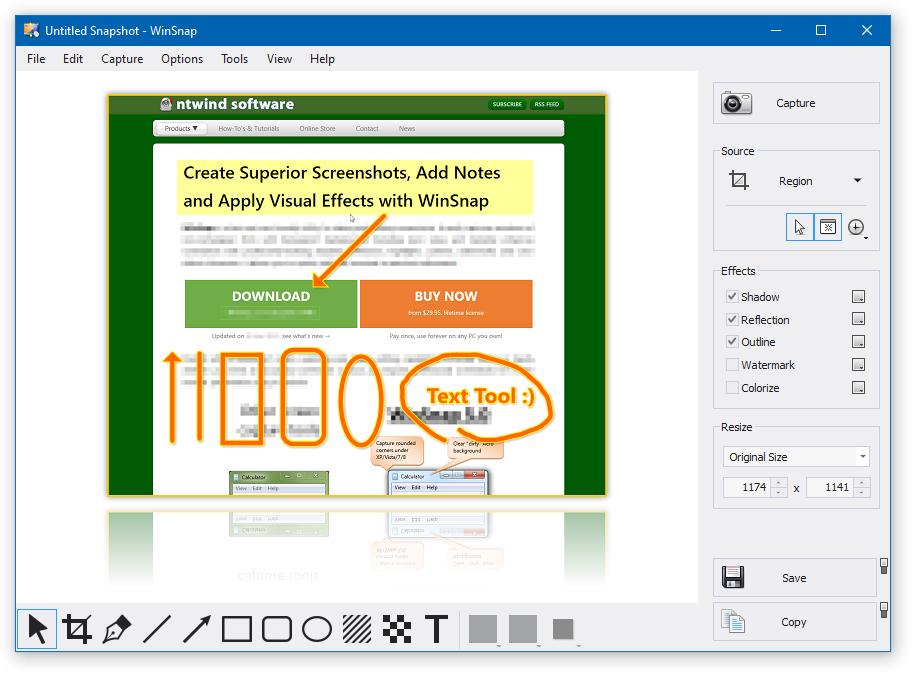
一個快速且用戶友好的螢幕擷取工具,用於截取和編輯螢幕截圖。它可以輕鬆捕捉具有透明背景(包括 Aero Glass)的非矩形窗口,並透過具有專業外觀的陰影、反射、高光、輪廓、水印和顏色效果立即增強螢幕截圖。
WinSnap 提供了全螢幕擷取、自訂區域擷取、選單擷取、作用中視窗擷取…等功能,另外也提供快速鍵擷取。擷取後的圖片,除了可以複製到剪貼簿之外,我們還可以設定圖片的儲存位置,以便將圖片自動儲存至我們指定的位置。另外 WinSnap 還提供了圖片翻轉、浮水印、陰影…等效果。
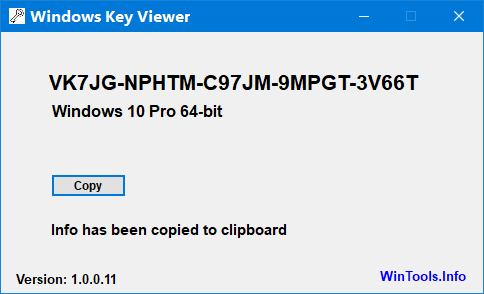
Windows Key Viewer 是一款能夠顯示電腦目前 Windows 產品金鑰的工具,對於系統重裝或多電腦管理時尤其有用。
Windows Key Viewer 提供了一種簡便的方式來確定電腦的 Windows 產品金鑰,這對於需要重新安裝系統的用戶來說非常重要。通常,產品金鑰可以在 Windows 安裝套件或電腦身上的標籤上找到,但這些標籤可能會受損或混淆。Windows Key Viewer 能夠直接顯示產品金鑰,即使它們被加密存儲在 Windows 作業系統中。該工具的優點包括:顯示原始格式的產品金鑰、將產品金鑰複製到剪貼簿、不需要安裝、免費使用,以及支援 Windows 7/8/10/11 作業系統。此外,該工具支援 Windows 11 Professional、Windows 7 Enterprise 32-bit 和 Windows 8.1 Enterprise 32-bit 等多種 Windows 版本。
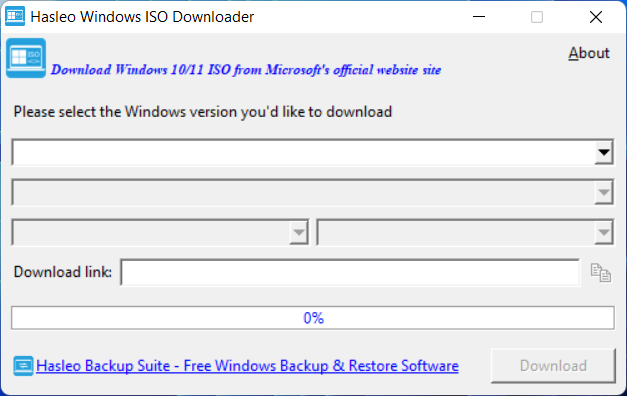
從微軟官方網站下載Windows 11/10/8.1 安裝ISO的免費工具。
Hasleo Windows ISO Downloader是一個小應用程式,可以幫助我們從微軟官網下載Windows安裝11/10/8.1 ISO。
它完全免費,體積小,不需要我們安裝它,這樣一個小而方便的免費軟體應該放在您的工具箱中。
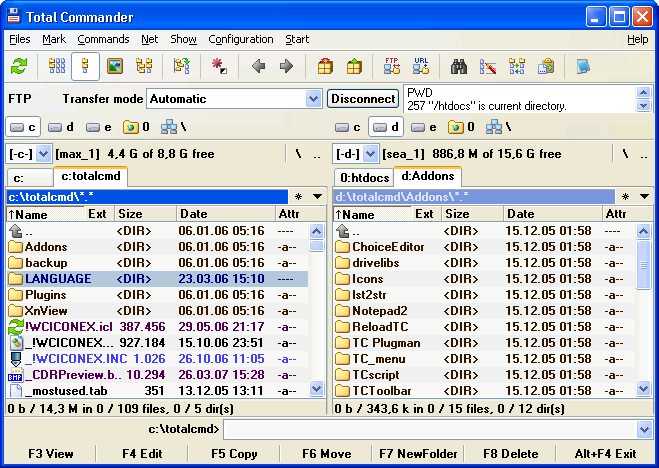
比 Windows 檔案總管功能更強大的檔案管理工具。
Total Commadner(原名:Windows Commander)是個功能極為強悍的檔案管理軟體,它主要分成左右兩個檔案瀏覽窗格,讓我們可以非常輕鬆的進行檔案的複製、移動…等作,支援 ZIP、RAR、CAB…等壓縮檔的處理,內建簡易的 FTP 功能,並支援 FXP。其他更有同步功能,檔案分割合併,搜尋重複檔案…等功能。
Windows Repair 是一種旨在幫助修復絕大多數已知 Windows 問題的工具,包括:登錄檔錯誤、檔案權限、Internet Explorer、Windows 更新、Windows 防火牆等問題。
惡意軟體和安裝不當的程式會修改您的預設設定,導致您的機器執行不佳。使用 Windows Repair,您可以恢復 Windows 原始設定,徹底解決其中的許多問題。
Windows Repair 提供的功能通常可以避免用戶重新安裝 Windows 作業系統。
Windows Repair 是一種旨在幫助修復絕大多數已知 Windows 問題的工具,包括:登錄檔錯誤、檔案權限、Internet Explorer、Windows 更新、Windows 防火牆等問題。
惡意軟體和安裝不當的程式會修改您的預設設定,導致您的機器執行不佳。使用 Windows Repair,您可以恢復 Windows 原始設定,徹底解決其中的許多問題。
Windows Repair 提供的功能通常可以避免用戶重新安裝 Windows 作業系統。
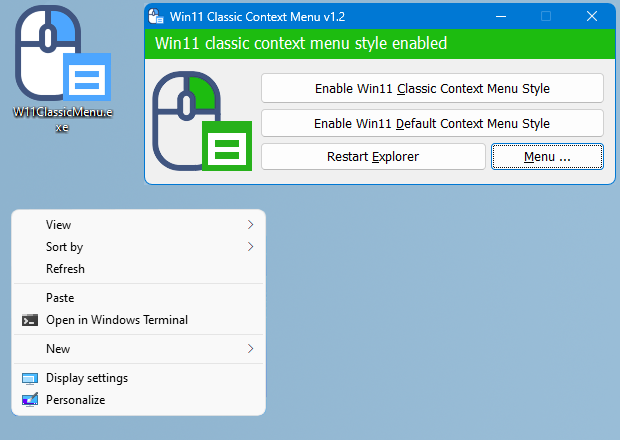
可以將 Windows 11 的滑鼠右鍵選單更改成原來 Windows 10 的滑鼠右鍵選單模式。
與舊 Windows 系統相比,Windows 11 中的滑鼠右鍵選單經過重新設計並保留了有限的項目。
它包括一行用於複製、貼上和刪除等基本操作的圖示,但在「顯示更多選項」按鍵後面隱藏了一些您可能想要的功能,這意味著每次我們需要按一個額外的選項來查看所有上下文選單選項。
Windows 11 Classic Context Menu 可以將 Windows 11 的滑鼠右鍵選單恢復成原來 Windows 10 的右鍵選單,當然當您使用該軟體恢復為原 Windows 10 右鍵選單後仍可以使用該軟體將回復成原 Windows 11 的右鍵選單模式的。
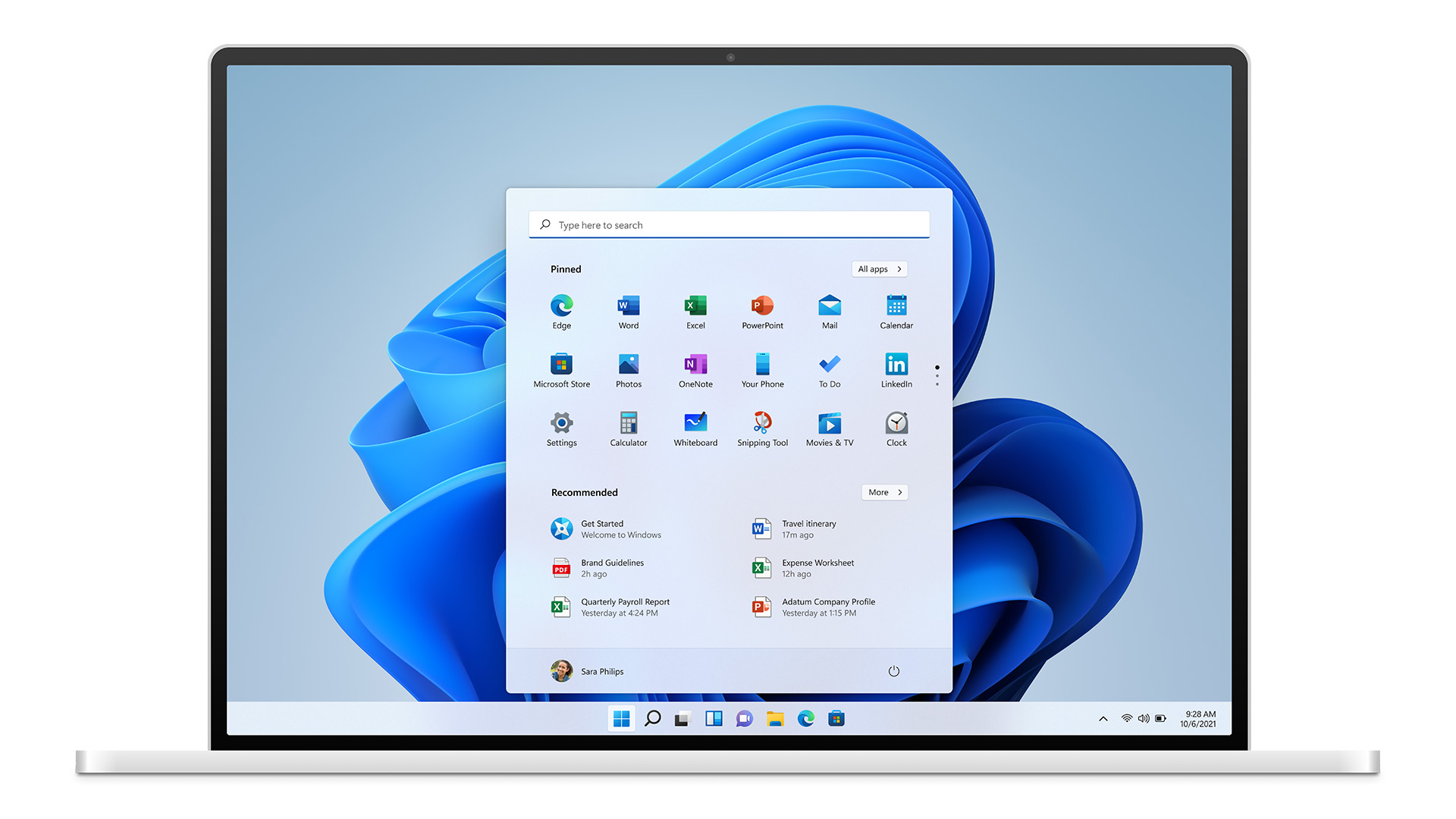
Windows 11 已推出。如果您感到興奮不已,可以在想安裝前的同時執行一些作業來做好準備。
使用「電腦健康情況檢查」應用程式即可查看您目前的電腦是否符合執行 Windows 11 的需求。如果符合,您就能在首度發行時免費升級。
如果您現有的 Windows 10 電腦是執行最新的 Windows 10 版本且符合最低硬體規格,將能升級為 Windows 11。並非所有符合升級為 Windows 11 資格的 Windows 10 電腦,都會在同時間進行升級。若要查看您的電腦是否符合升級資格,請下載並執行電腦健康情況檢查應用程式。升級首度發行開始之後,您可以移至 [設定]/[Windows Update],查看是否可供您的裝置使用。

一款操作簡單且實用的微軟產品密鑰/啟用碼查詢工具,幫助您找到 Windows 系統和 Microsoft Office 的密鑰/啟用碼。
Wise Windows Key Finder 僅僅是一個查詢工具,並不具備密鑰/啟用碼建立的功能,因此無法建立任何密鑰/啟用碼,它只能查看存儲在目前系統下的查詢 Microsoft Windows 系統密鑰/啟用碼及 Microsoft Office密鑰/啟用碼。