
使用 Bandicam,您可以輕鬆錄製 Mac 螢幕上的任意區域,支援系統聲音與麥克風同步錄製,支援新增攝影機畫面覆。錄製完成後可快速剪輯錄製內容,打造完美影片。
Bandicam macOS 版是一款專為 Mac 用戶設計的高清螢幕錄製軟體,支援多種錄製模式,包括指定區域、特定視窗或全螢幕幕顯示、包括超清分辨率、螢幕與攝影機同步錄製,以及內建視訊剪輯功能,適合製作教學影片、遊戲解說等互動內容。
此外,Bandicam macOS 版的最新版本增加了對 5K 分辨率和 60 幀每秒的支援,這意味著你可以錄製出超高清、超流暢的視訊內容。
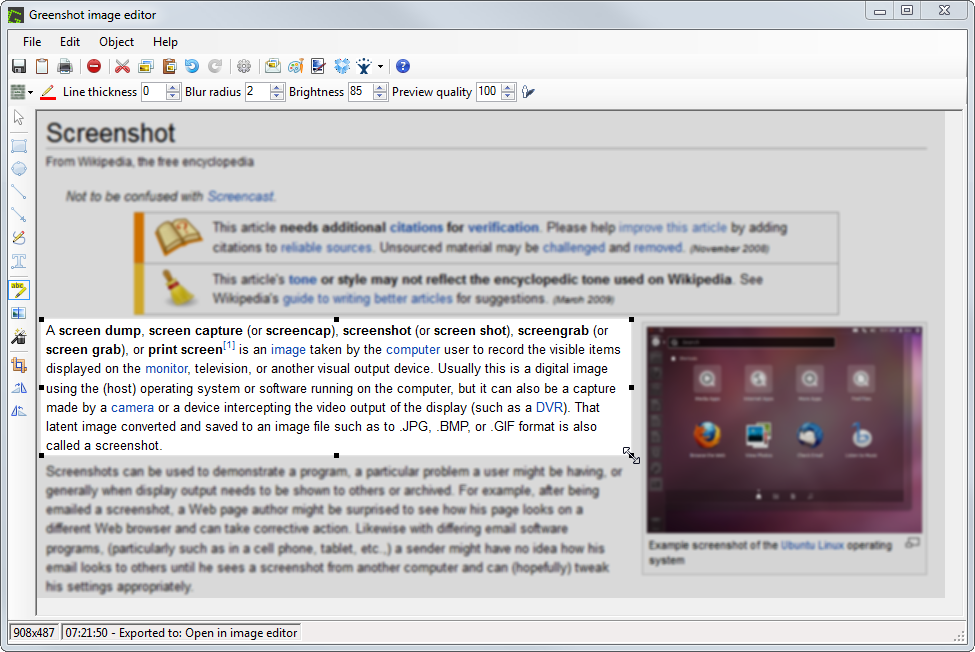
完全免費、全中文、非常輕巧的螢幕擷圖軟體。
Greenshot 是一個完全免費,而且非常輕巧的螢幕擷圖軟體。它支援全螢幕擷取、視窗擷取、區域擷取,還能擷取長網頁呢!它可輸出成許多常見的圖片格式,例如常見的 JPEG、BMP、PNG……等。
以各種方式匯出螢幕截圖:儲存到檔案、傳送到印表機、複製到剪貼簿、附加到電子郵件、傳送 Office 程式或上傳到 Flickr 或 Picasa 等照片網站。

螢幕錄製和螢幕截圖工具,免費且易於使用。拍攝截圖或螢幕錄影,編輯、下載和分享。
Scrnli 具有擴展功能的螢幕截圖和螢幕錄製工具,其中包括許多與內容建立相關的功能。 Scrnli 還包括一個螢幕錄影機和多種格式的影音轉換器。
螢幕錄影機用於建立影音檔案,以便進一步下載或共用。透過分享影片內容輕鬆與隊友或家人合作,清晰地解釋資料和資訊。從您的顯示器或網路攝影機錄製,儲存並使用結合了螢幕截圖工具和影音格式轉換器的應用程式方便地共享。
因此,影音檔案轉換器允許改變影音格式,以便在其他設備上執行相同的影音。 Scrnli 影音轉換器提供最常見的格式。按照所寫的進行操作:錄製螢幕,然後將其儲存到裝置以供稍後觀看或與朋友分享。以及將檔案轉換為各種格式以便在其他裝置上開啟它們的選項。
螢幕截圖的建立比以往任何時候都更加簡單。從整頁或部分區域中選擇並點擊即可。然後,您可以透過新增文字、繪製線條、箭頭和形狀來完全自訂它。
透過連結即時分享檔案、儲存檔案或列印檔案以取得紙本資料。

Hardcopy 是一款適用於 Windows 98 至 Windows 11 的螢幕擷取工具,支援多種語言和檔案格式,並提供豐富的功能定制選適合用於 SAP R/3R 環境的檔案建立和列印。
Hardcopy 允許用戶透過快捷鍵、點擊系統匣圖示或窗口中的列印圖示來捕捉目前螢幕或窗口。此外,用戶可以自定義功能按鍵,選擇印表機,儲存檔案,複製到剪貼簿,以及將圖片插入到 WinWord、Excel 或 PowerPoint 等應用程式中。
Hardcopy 支援多種圖片格式,包括 hcp、bmp、cur、ico、jpg 等,並允許用戶設定圖片的色彩解析度和大小。此外,該工具還支援螢幕擷取的進階功能,如自動旋轉、新增日期、時間、用戶名和電腦名稱、排除工作列、自動刪除 SAP R/3R 背景顏色等。
Hardcopy 適用於 SAP R/3R 環境,並且可以在只顯示沙漏滑鼠時進行螢幕擷取。用戶可以透過文字、標題、滑鼠指針和邊距來個性化列印輸出,並且可以選擇直接列印或使用 "儲存為..." 功能。Hardcopy 提供了簡單的繪圖功能,如繪製矩形、圓形、橢圓形和線條等。

容易使用的螢幕擷圖軟體。
「Print Scrn」這個位於鍵盤「F12」右邊的鍵,你是否有想過它到底有何用處。當你按下它,根本就不會有任何的動作,也不會發生什麼事,讓人不禁懷疑它的真正用途為何?
其實「Print Scrn」這個在Windows裡,是可以用來擷取我們螢幕畫面,當我們使用「Print Scrn」是還需要搭配小畫家等繪圖軟體才可以看它到的實際效用。但要擷取多張圖片時,這一切就變得很不方便,Screenshot Captor就如同它的名字一樣,專門擷取你螢幕的畫面,它免去了「Print Scrn」再搭配小畫定等繪圖軟體在擷取多張圖片的不方便,而且只要保有著舊有習慣,也就是按下「Print Scrn」,程式就會自動幫你做擷取並存成PNG圖片檔。大大的增加了擷取多張圖片的便利性。
容易使用的螢幕擷圖軟體。
「Print Scrn」這個位於鍵盤「F12」右邊的鍵,你是否有想過它到底有何用處。當你按下它,根本就不會有任何的動作,也不會發生什麼事,讓人不禁懷疑它的真正用途為何?
其實「Print Scrn」這個在Windows裡,是可以用來擷取我們螢幕畫面,當我們使用「Print Scrn」是還需要搭配小畫家等繪圖軟體才可以看它到的實際效用。但要擷取多張圖片時,這一切就變得很不方便,Screenshot Captor就如同它的名字一樣,專門擷取你螢幕的畫面,它免去了「Print Scrn」再搭配小畫定等繪圖軟體在擷取多張圖片的不方便,而且只要保有著舊有習慣,也就是按下「Print Scrn」,程式就會自動幫你做擷取並存成PNG圖片檔。大大的增加了擷取多張圖片的便利性。

可以擷取你電腦螢幕上的任何畫面,將畫面擷成圖片後會上傳至軟體公司網路,並能自動產生URL,方便我們分享此螢幕擷圖。
Gyazo 是一個可以讓我們快擷取螢幕畫面並且上傳分享的螢幕擷圖軟體。通常我們擷取螢幕畫面後的圖片,若要分享給其他人觀看,必須要耗費許多時間。因為你要找到一個可以放置圖片的地方,把圖片上傳再把網址給其他人,或者是透過其他的像是 Email 方式分享。但 Gyazo 則幫我們免除這些麻煩,當我們把圖片擷取後,它會自動上傳到 Gyazo 官方伺服器,並且產生一個獨一的圖片網址供我們分享,完全免除了分享圖片時的許多麻煩步驟。
網編推薦
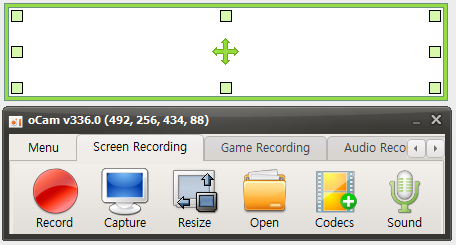
OhSoft 的主打產品 oCam 是一款功能強大的視訊錄製程式,可以錄製視訊透過PC在顯示器上播放。
長期以來,世界上許多人都在使用這個解決方案,因此已經對其進行了優化。
該解決方案可以使用多種格式有效地錄製許多網路視訊,包括線上遊戲,具有無限長度的優勢。
此外,您可以在此解決方案中使用 GIF 錄製功能和 WEB-CAM 錄製功能。
容易使用的螢幕擷圖軟體。
「Print Scrn」這個位於鍵盤「F12」右邊的鍵,你是否有想過它到底有何用處。當你按下它,根本就不會有任何的動作,也不會發生什麼事,讓人不禁懷疑它的真正用途為何?
其實「Print Scrn」這個在Windows裡,是可以用來擷取我們螢幕畫面,當我們使用「Print Scrn」是還需要搭配小畫家等繪圖軟體才可以看它到的實際效用。但要擷取多張圖片時,這一切就變得很不方便,Screenshot Captor就如同它的名字一樣,專門擷取你螢幕的畫面,它免去了「Print Scrn」再搭配小畫定等繪圖軟體在擷取多張圖片的不方便,而且只要保有著舊有習慣,也就是按下「Print Scrn」,程式就會自動幫你做擷取並存成PNG圖片檔。大大的增加了擷取多張圖片的便利性。
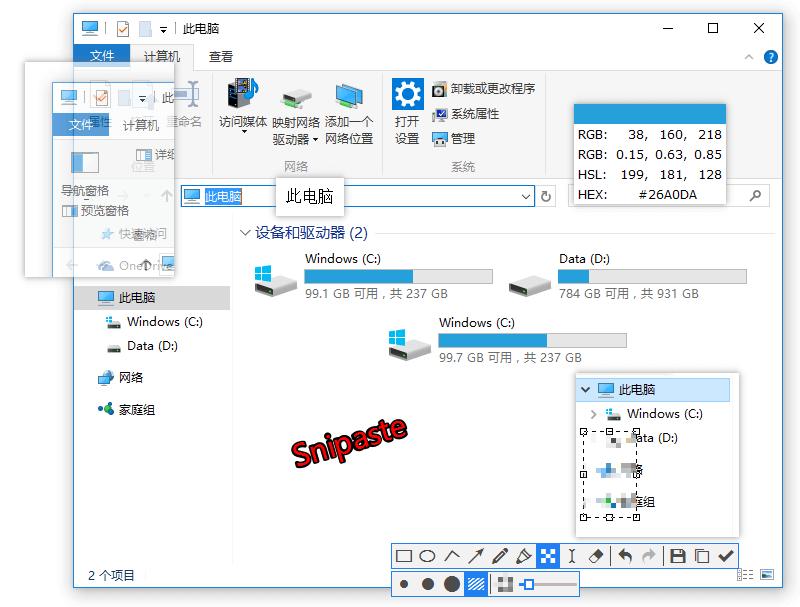
Snipaste 是一個免費,免安裝且簡單但強大的貼圖工具,同時也可以執行截屏、標注等功能。
Snipaste 是一個簡單但強大的截圖工具,也可以讓你將截圖貼回到螢幕上!下載並打開 Snipaste,按下 F1 來開始截圖,再按 F3,截圖就在桌面置頂顯示了。就這麼簡單!
你還可以將剪貼簿裡的文字或者顏色資料轉化為圖片窗口,並且將它們進行縮放、旋轉、翻轉、設為半透明,甚至讓滑鼠能穿透它們!如果你是程式員、設計師,或者是大部分工作時間都在電腦前,貼圖功能將改變你的工作方式、提升工作效率。
Snipaste 使用很簡單,但同時也有一些較進階的用法可以進一步提升你的工作效率。
Snipaste 是免費軟體,它也很安全,沒有廣告、不會掃瞄你的硬碟、更不會上傳用戶資料,它只做它應該做的事。