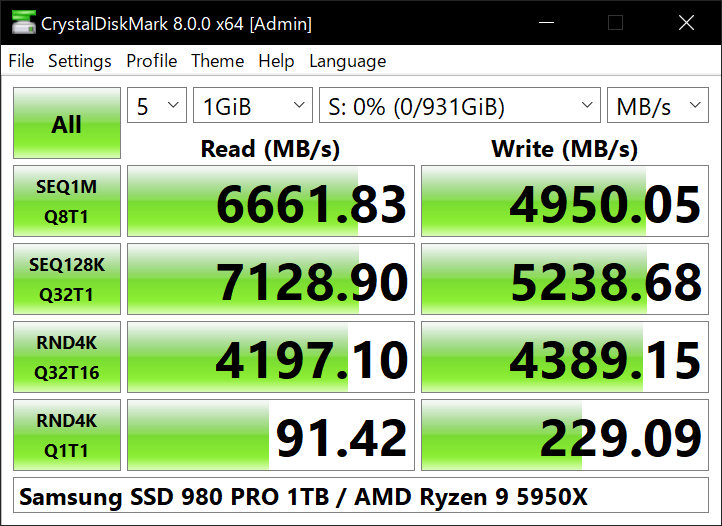
可以用來測試硬碟、固態硬碟、隨身碟的存取速度是否如同廠商所標示的一樣。
CrystalDiskMark 主要可以讓我們測試硬碟機的連續讀取及連續寫入的速度。也可以測試 4KB 或 512KB 隨機讀取及隨機寫入的速度。該我們可以藉此了解我們的硬碟機是效能會不會太差。

USB 介面傳輸速率測試軟體 - USB HS Electrical Test Toolkit,自解壓縮檔 USBHSET.exe 包含安裝說明(ReadMeFirst.pdf)及自動安裝程式,這個工具包含 Intel 的軟體,以及專為 USB High-Speed 電子信號品質、電子信號參數測試所設計的套件;詳細的測試內容包含 High-Speed Host、Hub 及 Device Electrical 測試,安裝前請詳閱所有 PDF 說明文件,此軟體是經由 Intel 公司的協助而釋出的,支援最新的 USB 2.0。

HD Tach 3 是個簡單易用且全面的硬碟測試軟體,包含了讀取速度、瞬間速度、隨機存取時間、平均讀取速度以及 CPU 使用率等資料,這些資料可以讓我們用來當做硬碟的一個指標。
微軟公司所釋出的免費記憶體診斷測試工具 - Windows Memory Diagnostic,它可以診斷您的記憶體(RAM - Random Access Memory)是否有問題,根據軟體王小編的實地測試,從安裝到完成測試,只需要三十分鐘的時間,便可以檢查完畢您的記憶體健康狀態,若有診斷出錯誤,它會出現錯誤訊息!

這是一個可以幫你分析你的CPU資訊的系統工具軟體,可提供你CPU內的內頻及外頻速度,還有cache資訊,如果你有超頻習慣,它會是你的好幫手,它還是一個免費的軟體喔!
它還提供了許多CPU的規格及圖片可觀看。
看看第2個圖片AMD的CPU超到了1578MHz而外頻到了FSB 157MHz,再看看第1個圖片Celeron 2由600MHz超到900 MHz喔!

相信您一定有看過當電視台開播前都會撥放測試畫面,這個畫面可以幫助你調整你電視的畫質與色彩,讓電視播放時可以更接近電視台的原始播放信號。
而該軟體也是從事類似的工作,它可以讓您直接從電腦螢幕上目測螢幕的情況。
使用的方式很簡單,只要解開壓縮文件,然後直接執行即可。軟體提供了灰階、紅色、綠色、藍色、以及線條圖,使用者可以分別使用,調校您自己的螢幕,讓您每天面對的螢幕有更準確的表現。
您也可以在買新的顯示器前,用這個小程式測試一下,螢幕畫面的表現,可以讓您更好地確定是否購買呢。

這是一個相當好用的系統監測工具,它可檢測磁片、CPU、記憶體的使用情況,還有網路的流量,磁片傳輸速率,Freemeter全面支援UNC,所以可以檢測網路磁片。他並不需要經過安裝的動作,只要您將原始的壓縮文件給解開之後直接執行Freemeter.exe這個檔案之後,它便可以為您做好最佳的系統監控動作,相當方便,這是免費版!