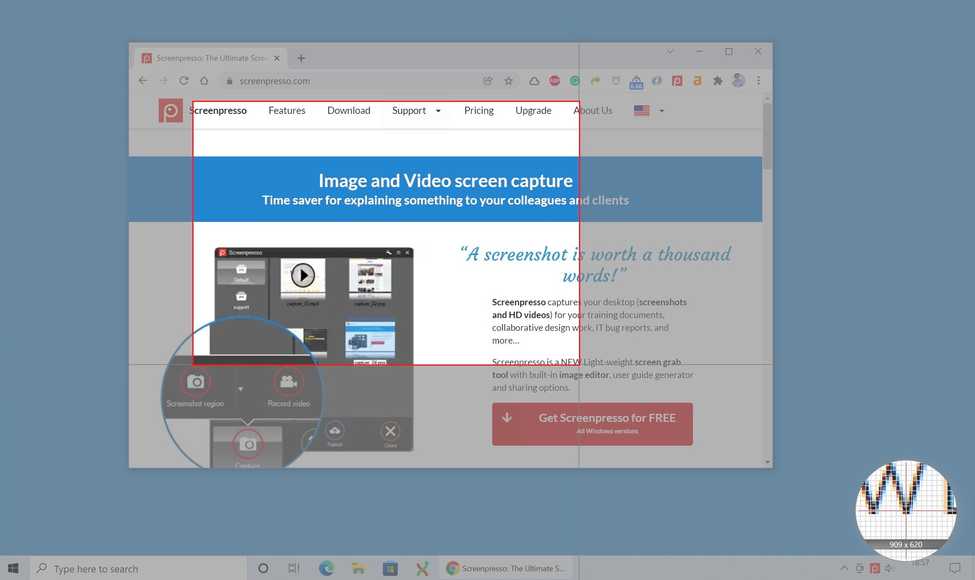
Screenpresso 是一款全新的輕量級螢幕抓取工具,內設圖片編輯器、用戶指南建立器和共享選項。
只需點擊幾下即可捕捉您在螢幕上看到的內容。
使用內置的圖片編輯器編輯和突出螢幕截圖中的重要內容。使用檔案建立器建立 PDF 檔案。
將您的捕捉拖放到您的電子郵件中以在 1 秒內建立附件。無需註冊即可使用 Screenpresso Cloud 共享視訊和圖片。發佈到Evernote、Google Drive、Twitter、Facebook、Dropbox等等……

LightBulb 可以透過根據目前時間調整伽瑪來減輕電腦螢幕對眼睛所造成的疲勞。
LightBulb是一款可以減少加班時盯著電腦螢幕而產生的眼睛疲勞的應用程式。隨著時間的推移,它會不斷調整伽瑪值,將顯示色溫從下午的冷藍色轉變為夜間的暖黃色。其主要目標是將螢幕的顏色與周圍環境的光源(白天的陽光和夜間的人造光)相匹配。 LightBulb對效能的影響最小,並提供許多自訂選項。
LightBulb 可以透過根據目前時間調整伽瑪來減輕電腦螢幕對眼睛所造成的疲勞。
LightBulb是一款可以減少加班時盯著電腦螢幕而產生的眼睛疲勞的應用程式。隨著時間的推移,它會不斷調整伽瑪值,將顯示色溫從下午的冷藍色轉變為夜間的暖黃色。其主要目標是將螢幕的顏色與周圍環境的光源(白天的陽光和夜間的人造光)相匹配。 LightBulb對效能的影響最小,並提供許多自訂選項。
LightBulb 可以透過根據目前時間調整伽瑪來減輕電腦螢幕對眼睛所造成的疲勞。
LightBulb是一款可以減少加班時盯著電腦螢幕而產生的眼睛疲勞的應用程式。隨著時間的推移,它會不斷調整伽瑪值,將顯示色溫從下午的冷藍色轉變為夜間的暖黃色。其主要目標是將螢幕的顏色與周圍環境的光源(白天的陽光和夜間的人造光)相匹配。 LightBulb對效能的影響最小,並提供許多自訂選項。
LightBulb 可以透過根據目前時間調整伽瑪來減輕電腦螢幕對眼睛所造成的疲勞。
LightBulb是一款可以減少加班時盯著電腦螢幕而產生的眼睛疲勞的應用程式。隨著時間的推移,它會不斷調整伽瑪值,將顯示色溫從下午的冷藍色轉變為夜間的暖黃色。其主要目標是將螢幕的顏色與周圍環境的光源(白天的陽光和夜間的人造光)相匹配。 LightBulb對效能的影響最小,並提供許多自訂選項。
LightBulb 可以透過根據目前時間調整伽瑪來減輕電腦螢幕對眼睛所造成的疲勞。
LightBulb是一款可以減少加班時盯著電腦螢幕而產生的眼睛疲勞的應用程式。隨著時間的推移,它會不斷調整伽瑪值,將顯示色溫從下午的冷藍色轉變為夜間的暖黃色。其主要目標是將螢幕的顏色與周圍環境的光源(白天的陽光和夜間的人造光)相匹配。 LightBulb對效能的影響最小,並提供許多自訂選項。
LightBulb 可以透過根據目前時間調整伽瑪來減輕電腦螢幕對眼睛所造成的疲勞。
LightBulb是一款可以減少加班時盯著電腦螢幕而產生的眼睛疲勞的應用程式。隨著時間的推移,它會不斷調整伽瑪值,將顯示色溫從下午的冷藍色轉變為夜間的暖黃色。其主要目標是將螢幕的顏色與周圍環境的光源(白天的陽光和夜間的人造光)相匹配。 LightBulb對效能的影響最小,並提供許多自訂選項。
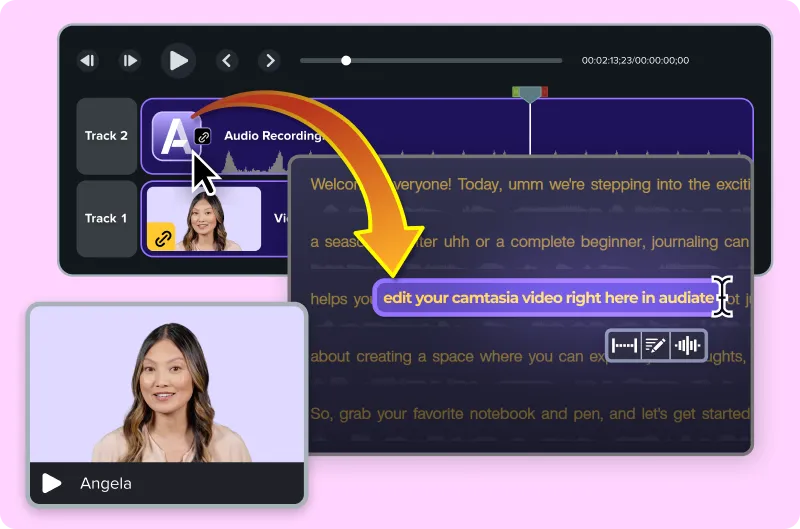
全方位的螢幕畫面擷取的解決方案,能夠滿足製作教學、展示與簡報的需求。
Camtasia Studio 是 Camtasia 的全新改版,它提供了全方位的螢幕畫面擷取的解決方案。總共內建有 5 個程式,包括錄製工具、出版工具、效果工具、選單製作與播放工具。它絕對能夠滿足製作教學、展示與簡報的需求,而其 Macromedia Flash(SWF)及影音串流輸出更能夠滿足使用者對於高品質的要求。
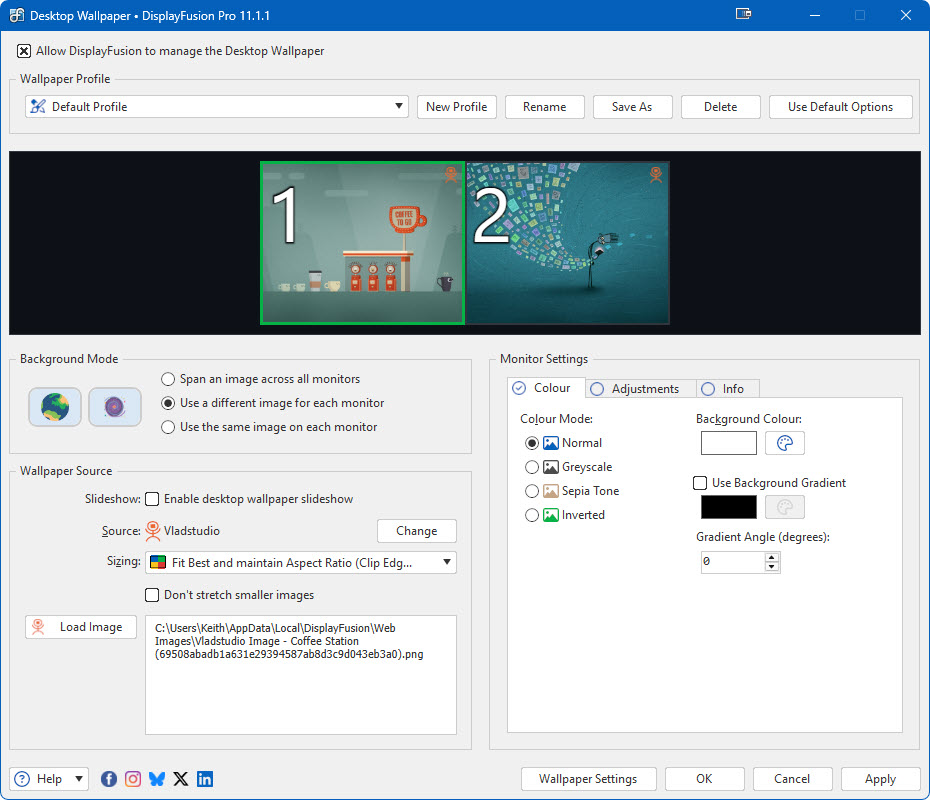
DisplayFusion 是一款旨在簡化多螢幕使用體驗的軟體,提供多螢幕工作列、標題欄按鈕、自定義功能等功能,以幫助用戶更有效地管理多螢幕設定。
DisplayFusion將使您的多顯示器生活更輕鬆!借助多顯示器任務欄、標題欄按鈕和完全可自定義的熱鍵等強大功能, DisplayFusion 將使您輕鬆管理多台顯示器。
免安裝版僅適用於有興趣測試 DisplayFusion 的人。正式使用時建議下載安裝版安裝 DisplayFusion ,才能 100% 正確工作。
DisplayFusion 是一款旨在簡化多螢幕使用體驗的軟體,提供多螢幕工作列、標題欄按鈕、自定義功能等功能,以幫助用戶更有效地管理多螢幕設定。
DisplayFusion將使您的多顯示器生活更輕鬆!借助多顯示器任務欄、標題欄按鈕和完全可自定義的熱鍵等強大功能, DisplayFusion 將使您輕鬆管理多台顯示器。
免安裝版僅適用於有興趣測試 DisplayFusion 的人。正式使用時建議下載安裝版安裝 DisplayFusion ,才能 100% 正確工作。