
Startup Control Panel(Startup 控制台)讓你真正掌握電腦開機時所要啟動的程式。有些軟體在安裝後會於開機時自動開啟於系統工作列,想要禁止它開啟又沒辦法,而程式集啟動資料夾也沒有程式捷徑。使用「Startup 控制台」這個小程式,就是這個問題的最佳解決方案!

許多軟體安裝的過程中,會在你不知情的情況下將程式開啟捷徑置於啟動資料夾,讓你開機時自動開啟,StartupMonitor(Startup 監控)能夠隱形開啟於背景作業,全程監控軟體安裝過程,只要一有程式動到 Startup,就會被它攔截下來,並詢問你是否願意讓它作這個動作,真的很不錯!強烈推薦給您!
Windows XP 內建了好用的 Windows Messenger,但是,如果您平常沒在使用的話,您一定會覺得很煩,不僅會自動隨 Windows 啟動,還怎麼移除都移除不掉;您除了用進階的手動方法來移除之外,現在又多了用軟體來「圍堵」的選擇,這個軟體會擋掉 Windows Messenger 的執行不讓它運作,您也可以隨時使用「Stop Killer」讓 Windows Messenger 恢復運作!

BloatyNosy 基本上是 ThisIsWin11 的繼任者,旨在簡化和分組一個應用程式中的基本設定,以便您可以透過點擊禁用和刪除不必要的功能。
Windows 11 有無數的切換和設定選項。一般用戶不知道在哪裡可以找到這些功能中的大部分、它們的用途以及啟用或禁用哪些設定。BloatyNosy簡化了所有基本設定並將其包含在一個應用程式中,並允許您只需點擊一下即可禁用和刪除不必要的功能。
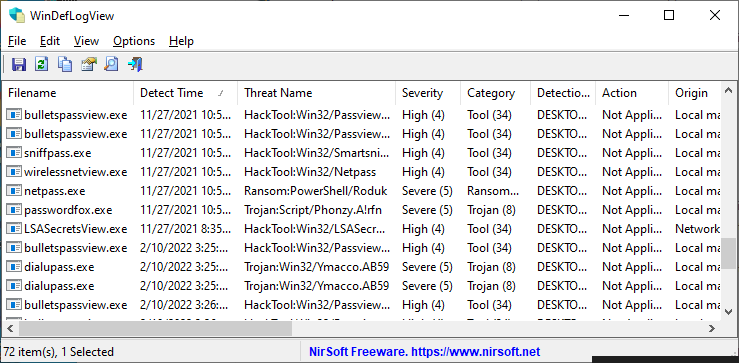
可以讀取 Windows Defender 的事件日誌(Microsoft-Windows-Windows Defender/Operational)並顯示 Windows Defender 在您的系統上檢測到的威脅日誌。
WinDefLogView 是適用於 Windows 10 和 Windows 11 的工具,可讀取 Windows Defender 的事件日誌(Microsoft-Windows-Windows Defender/Operational)並顯示 Windows Defender 在您的系統上檢測到的威脅日誌。對於每個日誌行,都會顯示以下資料:檔案名、檢測時間、威脅名稱、嚴重性、類別、檢測用戶、操作、來源等...
您可以在本地電腦、網路上的遠端電腦以及插入電腦的外部磁碟上查看檢測到的威脅日誌。
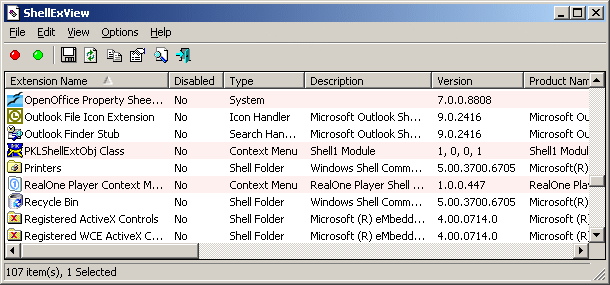
現在有蠻多的軟體,在安裝完之後,會將一些功能選項加入到我們滑鼠右鍵的選項,這原本是一美意。但是,有些軟體在移除之後,卻不會一併將右鍵選單的項目一併移除,或是有些項目我們根本不會去用,或很少用到,看著那右鍵功能選單愈來愈長,不但有時看了就心煩,有時可能要使用某一功能還要找好久。
ShellExView可以讓你將這些不要的項目,或不想出現的項目,將之停用,永遠都不會再出現在你的右鍵功能選單裡。
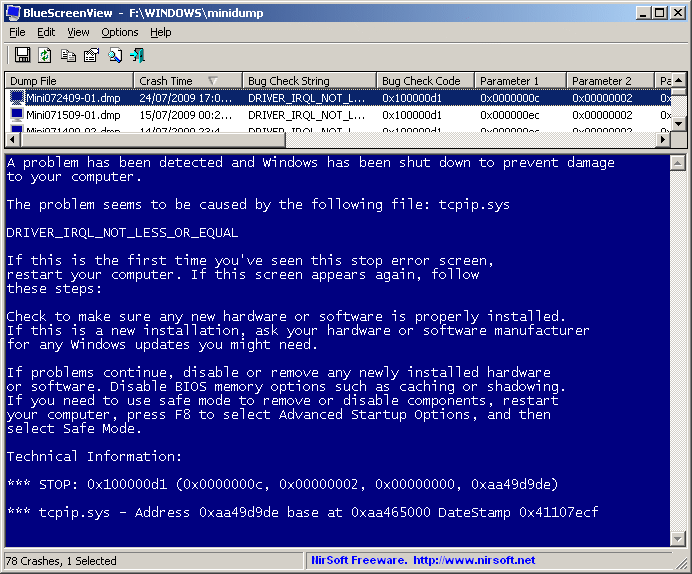
一個可以分析 Windows 中藍底白字當機的 .dmp 檔案工具軟體,讓你找出造成 Windows 出現藍底白字當機的問題所在。
當 Windows 出現藍底白字的當機畫面時,系統會在問題發生的時候,自動地將錯誤的資訊內容記錄下來,所記錄的檔案在 Windows 中稱為「記憶體傾印檔案」(memory dump file)。該檔案會儲存在 Windows 目錄下的「minidump」的資料夾中,檔案是以「.dmp」副檔名。
BlueScreenView 是一個可以分析 Windows 中 .dmp 檔案工具軟體,透過該軟體的分析整理的功能,或許能讓你找出造成 Windows 出現藍底白字當機的問題所在。
開機時間太長會因為執行的軟體過多﹐記憶體分配過于混亂﹐影響電腦的速度﹐超級兔子記憶體整理可以幫助Windows重新分配記憶體﹐令到此後的軟體得到更多可用的資源﹐保証原先的效率。