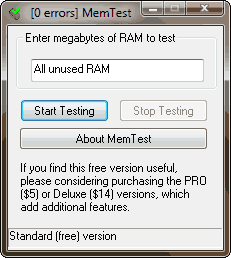
一款在 Windows 系統下運作的記憶體測試工具軟體,可以測試與驗證記憶體的儲存與檢索資料。
MemTes t是在 Windows 系統下執行的記憶體測試工作軟體。它可以測試與驗證記憶體的儲存與檢索資料。運行正常的電腦應該可以日復一日地以100%的精度執行此操作。若無法通過這些測試的電腦(可能是由於硬體太舊,硬體有損壞或是電腦設定了不當的硬體)會變得不穩定,並且崩潰頻率更高。更糟糕的是,隨著損壞的資料被寫入硬碟,隨著時間的流逝,電腦將變得更加地不穩定。
透過在每次電腦啟動時復原已儲存的基線來防止對硬碟進行任何更改,它專為教室、圖書館、網吧等小型公共瀏覽的電腦環境而設計。
Reboot Restore Rx 是一款免費軟體應用程式,專為小型預算組織和最終用戶而設計、開發和發佈,他們只想在每次重啟時將其電腦復原到完美的工作狀態,而無需支付任何費用。
即使用戶下載檔案、病毒、惡意軟體,甚至嘗試刪除登錄檔項,Reboot Restore Rx 也會將 PC 復原到您想要的狀態。
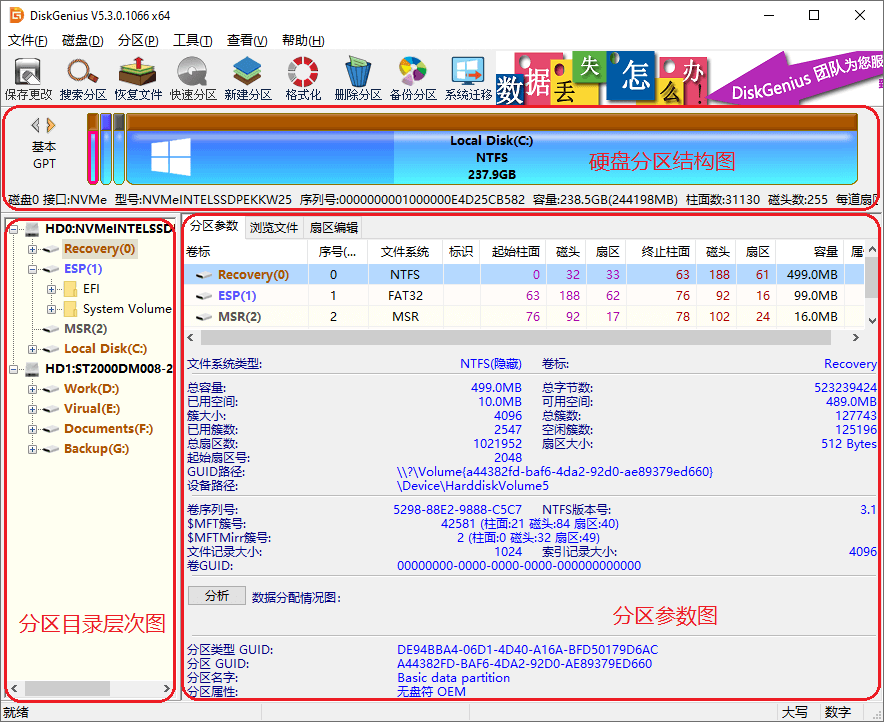
一款集資料復原、資料備份還原及磁碟分割管理三大主要功能的工具軟體。
DiskGenius 是一款專業級的 資料復原軟體 ,算法精湛、功能強大,用戶群體廣泛;支援各種情況下的檔案復原、分區復原,復原效果好;檔案預覽、扇區編輯、加密分區復原、Ext4分區復原、RAID復原等進階功能應有盡有,二十年匠心之作!

Dism++ 可以說是一個 Dism 的 GUI 版,但是並不依賴 Dism,直接基於更底層的 CBS (Component Based Servicing Reference)。
Dism++ 無需任何 Dism 組件,即可相容高低版本所有系統!而微軟 Dism 則需要 3 個版本。
Dism++ 是 Dism 的交集,提供完全的圖形化操作,幾乎支援 Dism 的所有功能以及大量 Dism 原本所不支援的功能。管理更新、驅動、功能、Appx、選用功能、服務、Compact/WIMboot、系統修復等……放馬過來吧。
Dism++ 提供了完整的 WIM 支援(包括 ESD 擷取、ESD 轉 ISO、釋放分段 ESD 以及直接 ISO 支援),值得一提的是,ESD 轉 ISO,Dism++ 可以直接在記憶體中解密無需修改硬碟資料。這極大的滿足了強迫症患者。
Dism++ 提供了開放的清理以及最佳化功能,使用者可以自訂 Dism++ 規則,來打造專屬系統工具。

可以在 Windows 11 上復原熟悉的 Windows 10 工作列,並獲得開始選單、資源管理器和 SysTray 的額外功能。
該軟體可在 Windows 11 上復原高效的工作環境。您可以使用這個簡單的程式在 Windows 11 上復原 Windows 10 上許多的功能,包括大多數選單和工作列。
Windows 11 上的工作列想要設定成「永不合併」,使用 ExplorerPatcher 便可以輕鬆幫你做到。
ExplorerPatcher 可使 Windows 工作列放置在桌面的所有側面(右側、左側和頂部),而不僅僅是像 Windows 11 那樣位於底部。您還可以在 Windows 資源管理器中禁用 Windows 11 上下文選單,並將所有應用程式設定為預設值。
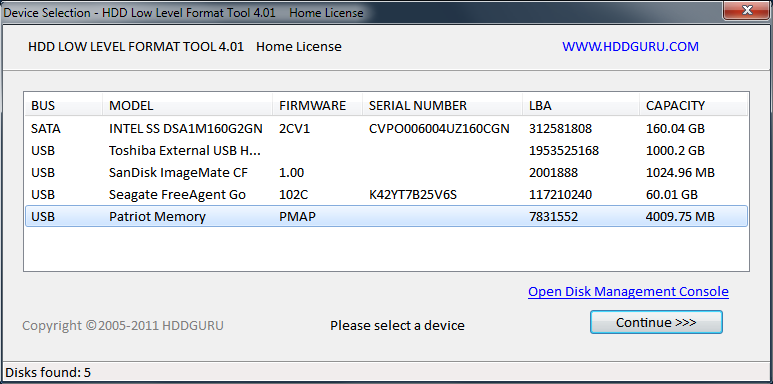
一套可以抹除和低階格式化 SATA、IDE、SAS、SCSI 或 SSD 硬碟的工具軟體。
HDD Low Level Format Tool 是一個用於低階硬碟格式化的免費軟體實用程式。這個小程式將抹除、低階格式化並重新認證 SATA、IDE 或 SCSI 硬碟並與 USB 和 FIREWIRE 外置硬碟配合使用,同時也支援記憶卡的低階格式化。
清除時會將每個位置寫入零字節並將磁碟重新預設為出廠設定,因此,所有分區將被清除,所有存儲的資料將被完全且不可逆地抹除,低階格式化工具將清除每一個分區、MBR 資料。

清理你的電腦垃圾,更能最佳化你的電腦,來為你的系統清理掉一些不需要的垃圾,不但增加了硬碟,更為你的系統效能大大的加分。
CCleaner可以幫我們清除電腦裡的「Cookies」「網際網路暫存檔」「最近瀏覽過的網址」「最近開啟的文件」「執行」「最近使用檔案記錄」「清理資源回收筒」「系統暫存檔」「日誌檔」…等這些垃圾,不但可以增加硬碟的空間,還可以增進我們電腦的效能。
除此之外,還可以幫我們掃描檢查登錄檔,以增進我們電腦的效能。
*Slim 版本不含 toolbar 功能。
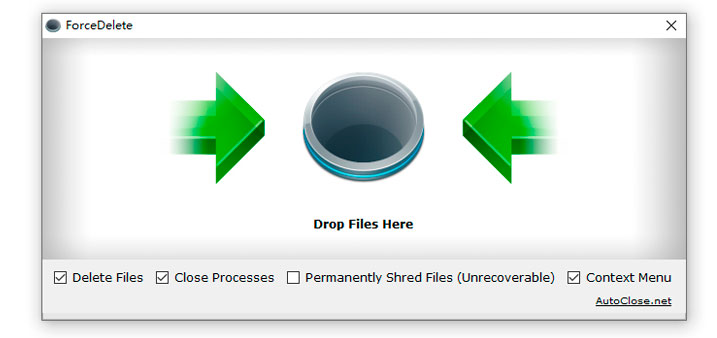
ForceDelete 是一個方便且免費的 Windows 實用程式,可解鎖和刪除其他進程使用且無法刪除的檔案或資料夾。
有時,當您無法刪除 Windows 上的檔案和資料夾時,您可能會收到錯誤消息「無法刪除檔案:瀏覽被拒絕」或「該檔案已被其他程式使用」。這意味著這些檔案和資料夾在 Windows 中被鎖定,無法以常規方式刪除。您可以使用ForceDelete來解決這些問題並強制刪除檔案和資料夾。
網編推薦
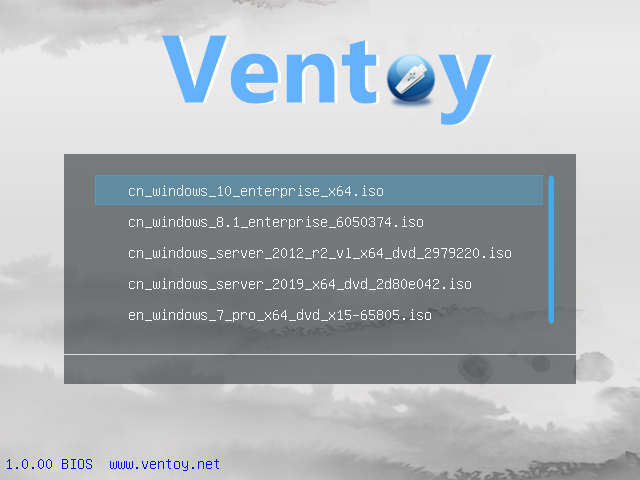
簡單來說,Ventoy是一個製作可啟動USB 碟的開源工具,可以一次性拷貝很多個不同類型的鏡像檔案到USB碟中便可建立可開機的USB 磁碟。
有了Ventoy你就無需反覆地格式化 USB 碟,你只需要把 ISO/WIM/IMG/VHD(x)/EFI 等類型的檔案拷貝到 USB 碟裡面就可以啟動了,無需其他操作。
你可以一次性拷貝很多個不同類型的鏡像檔案,Ventoy 會在啟動時顯示一個選單來供你進行選擇 (參見 截圖)。
Ventoy 安裝之後,同一個 USB 碟可以同時支援 x86 Legacy BIOS、IA32 UEFI、x86_64 UEFI、ARM64 UEFI 和 MIPS64EL UEFI 模式。
Ventoy 支援大部分常見類型的作業系統 (Windows/WinPE/Linux/Unix/VMware/Xen ...)
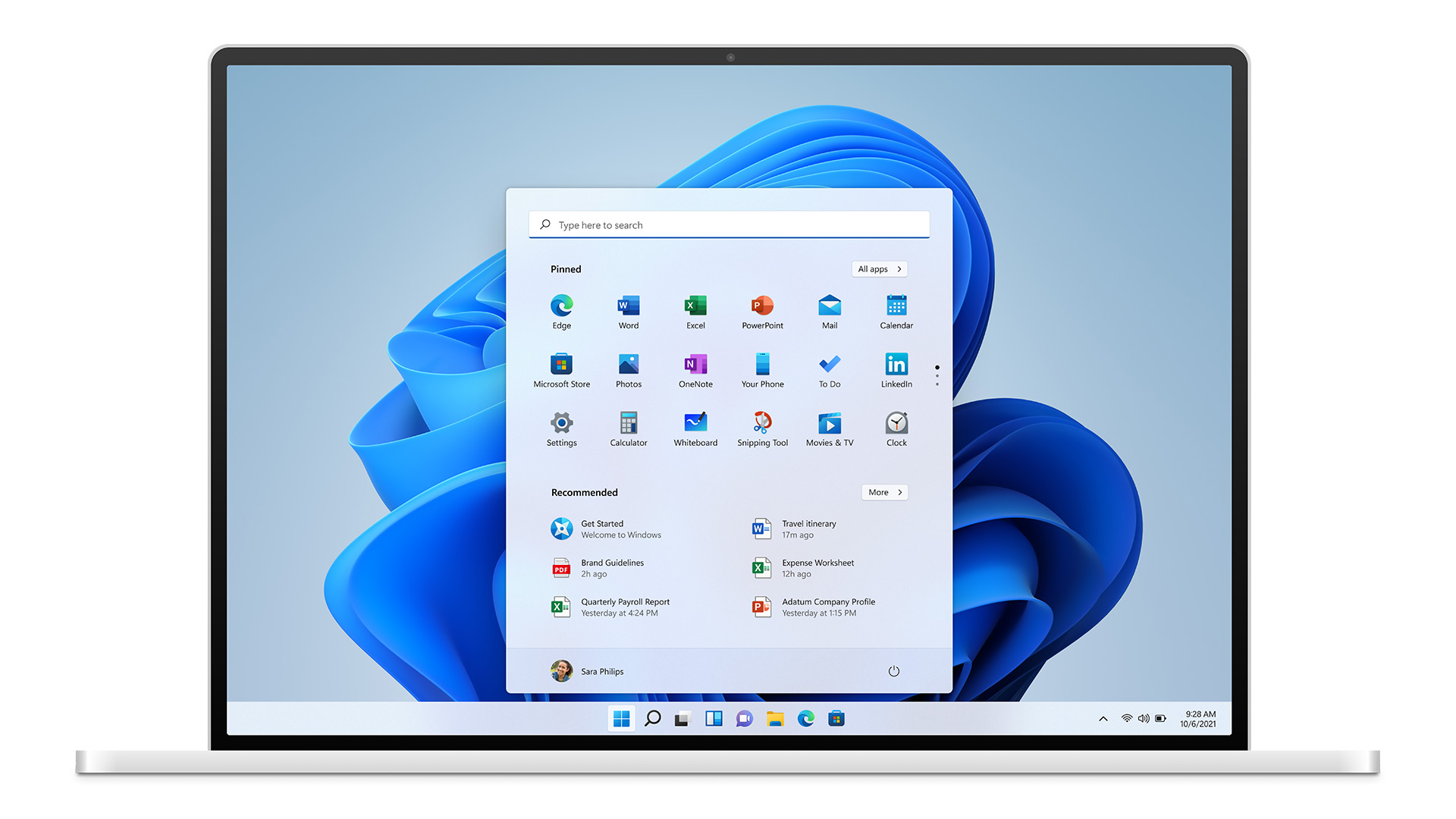
Windows 11 已推出。如果您感到興奮不已,可以在想安裝前的同時執行一些作業來做好準備。
使用「電腦健康情況檢查」應用程式即可查看您目前的電腦是否符合執行 Windows 11 的需求。如果符合,您就能在首度發行時免費升級。
如果您現有的 Windows 10 電腦是執行最新的 Windows 10 版本且符合最低硬體規格,將能升級為 Windows 11。並非所有符合升級為 Windows 11 資格的 Windows 10 電腦,都會在同時間進行升級。若要查看您的電腦是否符合升級資格,請下載並執行電腦健康情況檢查應用程式。升級首度發行開始之後,您可以移至 [設定]/[Windows Update],查看是否可供您的裝置使用。