
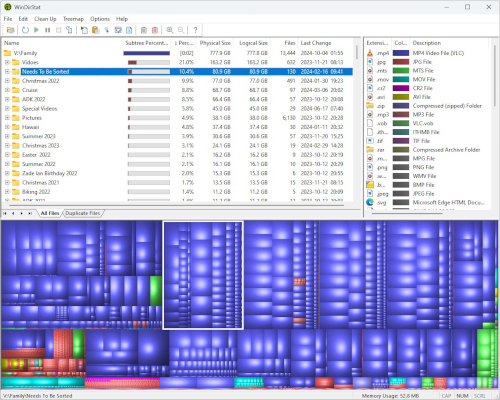
WinDirStat 是 Windows 的磁碟使用情況統計資料查看器和清理工具。
它可以幫助你查看硬碟的空間,總容量、剩餘空間等。並且還能以色彩來標示不同檔案類型所佔用的空間,當你把滑鼠指到色彩,還可以顯示出檔案的路徑,檔名,覺得太大的檔案也可以直接做刪除!
惟一點要注意,內建有兩種刪除,如果你不確定這個檔案刪除是否對於你電腦有影響,建議你選擇程式上方的「資源回收筒」圖示來做刪除,如果電腦有問題,你還可以從你桌面的資源回收筒救回,如果你確定刪除是無礙,那你可以直接選擇程式上方的「叉叉」圖示來直接從你電腦上完全刪除掉。
WinDirStat 是 Windows 的磁碟使用情況統計資料查看器和清理工具。
它可以幫助你查看硬碟的空間,總容量、剩餘空間等。並且還能以色彩來標示不同檔案類型所佔用的空間,當你把滑鼠指到色彩,還可以顯示出檔案的路徑,檔名,覺得太大的檔案也可以直接做刪除!
惟一點要注意,內建有兩種刪除,如果你不確定這個檔案刪除是否對於你電腦有影響,建議你選擇程式上方的「資源回收筒」圖示來做刪除,如果電腦有問題,你還可以從你桌面的資源回收筒救回,如果你確定刪除是無礙,那你可以直接選擇程式上方的「叉叉」圖示來直接從你電腦上完全刪除掉。
WinDirStat 是 Windows 的磁碟使用情況統計資料查看器和清理工具。
它可以幫助你查看硬碟的空間,總容量、剩餘空間等。並且還能以色彩來標示不同檔案類型所佔用的空間,當你把滑鼠指到色彩,還可以顯示出檔案的路徑,檔名,覺得太大的檔案也可以直接做刪除!
惟一點要注意,內建有兩種刪除,如果你不確定這個檔案刪除是否對於你電腦有影響,建議你選擇程式上方的「資源回收筒」圖示來做刪除,如果電腦有問題,你還可以從你桌面的資源回收筒救回,如果你確定刪除是無礙,那你可以直接選擇程式上方的「叉叉」圖示來直接從你電腦上完全刪除掉。
網編推薦
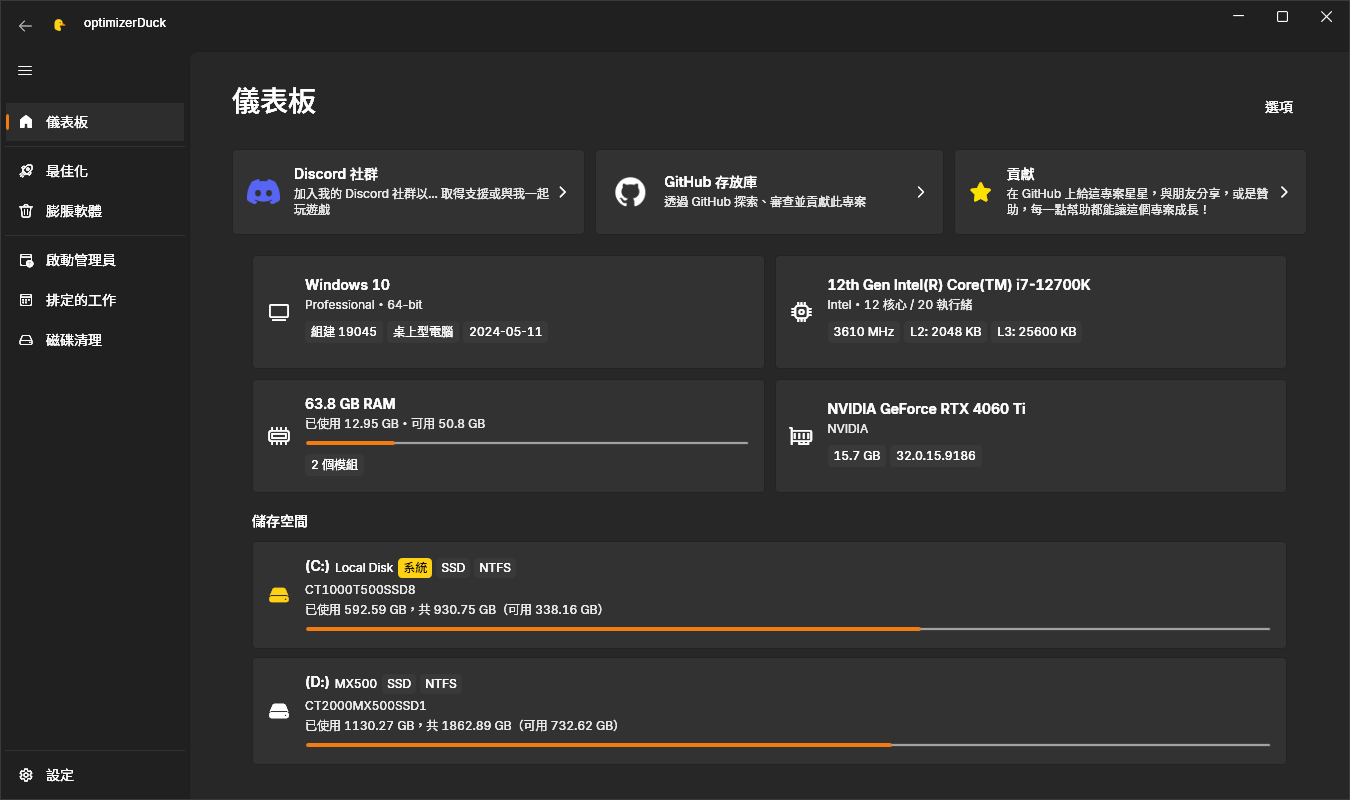
optimizerDuck Does 是一款免費開源的Windows效能與隱私優化工具,提供一鍵調整、系統清理與效能提升。
optimizerDuck 是一款專為 Windows 使用者設計的免費開源優化工具,主要針對系統效能、隱私保護與使用體驗進行調整。適用於想要提升電腦反應速度、減少背景服務與遙測、或是移除預載軟體的個人使用者、IT 管理員以及遊戲愛好者。
其核心價值在於將數十項經過驗證的系統 tweak 整合到單一介面中,使用者可透過勾選選項即時套用或還原變更,無需深入註冊表或指令列操作。使用情境包括新機器上架前的效能調校、舊機器的清潔與加速、隱敏感環境下的遙測關閉,以及需要快速切換不同優化方案的場合。
網編推薦
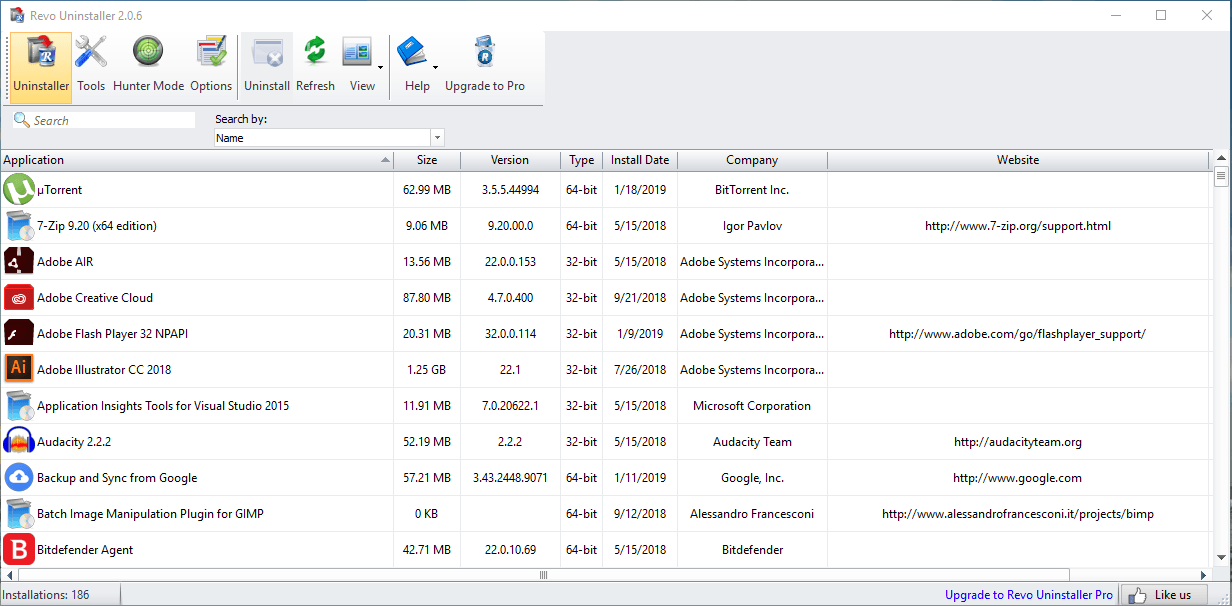
可幫助您輕鬆移除並刪除不需要的軟體,也適用於無法正常移除程式或懷疑程式尚未完全移除的情況。
擔心軟體移除得不夠乾淨嗎?那就讓 Revo Uninstaller 來助我們一臂之力,它提供了數種的軟體移除模式,除了幫我們移除軟體之外,還會幫我們掃描電腦上是否有相關的檔案及登錄檔是可供刪除的,除此之外,它還提供了一些實用工具,例如:自動啟動管理員、垃圾檔案清理器、瀏覽清理器、永久性刪除……等。
可幫助您輕鬆移除並刪除不需要的軟體,也適用於無法正常移除程式或懷疑程式尚未完全移除的情況。
擔心軟體移除得不夠乾淨嗎?那就讓 Revo Uninstaller 來助我們一臂之力,它提供了數種的軟體移除模式,除了幫我們移除軟體之外,還會幫我們掃描電腦上是否有相關的檔案及登錄檔是可供刪除的,除此之外,它還提供了一些實用工具,例如:自動啟動管理員、垃圾檔案清理器、瀏覽清理器、永久性刪除……等。
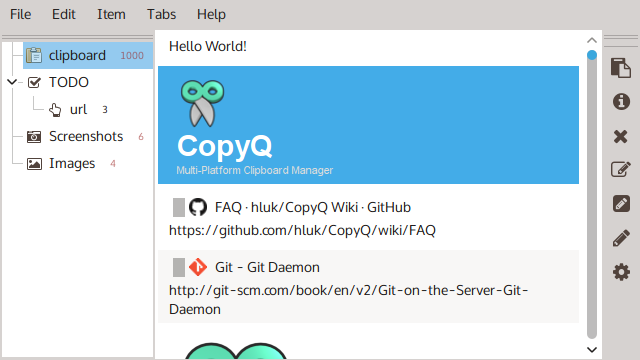
CopyQ 監視系統剪貼簿並將其內容儲存在自定義選項卡中。儲存的剪貼簿可以稍後直接複製並貼上到任何應用程式中。
CopyQ 是剪貼簿管理軟體,適用於桌面的應用程式,它在系統剪貼簿內容發生變化時儲存它,並允許搜尋歷史記錄並將其複製回系統剪貼簿或直接貼上到其他應用程式。
CopyQ 不僅可以處理文字資料,還可以處理各種圖片和其他多媒體資料。該程式非常易於使用,允許您分組和移動對像而不會遺失資料。
CopyQ 監視系統剪貼簿並將其內容儲存在自定義選項卡中。儲存的剪貼簿可以稍後直接複製並貼上到任何應用程式中。
CopyQ 是剪貼簿管理軟體,適用於桌面的應用程式,它在系統剪貼簿內容發生變化時儲存它,並允許搜尋歷史記錄並將其複製回系統剪貼簿或直接貼上到其他應用程式。
CopyQ 不僅可以處理文字資料,還可以處理各種圖片和其他多媒體資料。該程式非常易於使用,允許您分組和移動對像而不會遺失資料。
CopyQ 監視系統剪貼簿並將其內容儲存在自定義選項卡中。儲存的剪貼簿可以稍後直接複製並貼上到任何應用程式中。
CopyQ 是剪貼簿管理軟體,適用於桌面的應用程式,它在系統剪貼簿內容發生變化時儲存它,並允許搜尋歷史記錄並將其複製回系統剪貼簿或直接貼上到其他應用程式。
CopyQ 不僅可以處理文字資料,還可以處理各種圖片和其他多媒體資料。該程式非常易於使用,允許您分組和移動對像而不會遺失資料。
CopyQ 監視系統剪貼簿並將其內容儲存在自定義選項卡中。儲存的剪貼簿可以稍後直接複製並貼上到任何應用程式中。
CopyQ 是剪貼簿管理軟體,適用於桌面的應用程式,它在系統剪貼簿內容發生變化時儲存它,並允許搜尋歷史記錄並將其複製回系統剪貼簿或直接貼上到其他應用程式。
CopyQ 不僅可以處理文字資料,還可以處理各種圖片和其他多媒體資料。該程式非常易於使用,允許您分組和移動對像而不會遺失資料。