
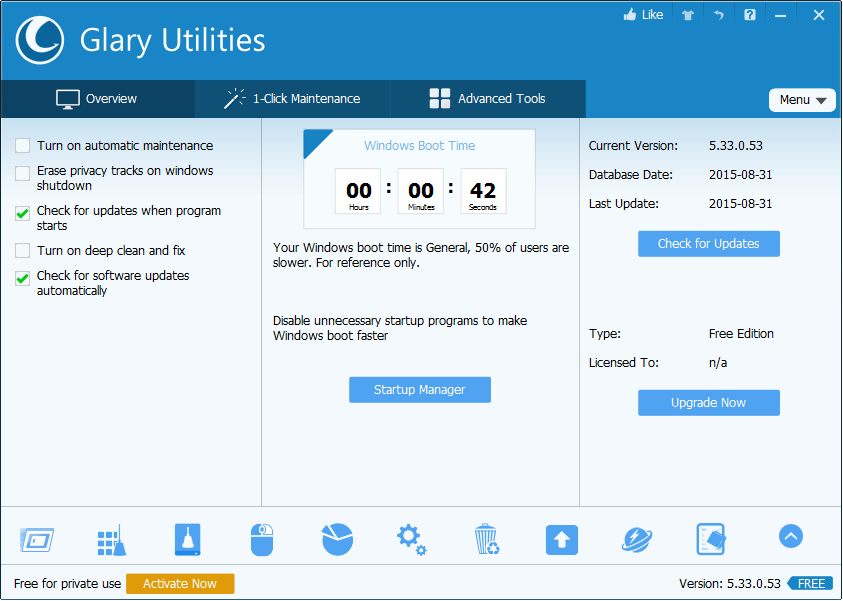
一款全功能系統管理的工具軟體,實用功能包含了磁碟清理、登錄檔修復、重組登錄檔、軟體反安裝...等等功能。
Glary Utilities 是一個全功能的系統調校、加速、清理軟體。它擁有許多的實用的工具與功能,例如:磁碟清理、登錄檔修復、右鍵選單管理、重組登錄檔、檔案加密、檔案分割、軟體反安裝……等。
一款全功能系統管理的工具軟體,實用功能包含了磁碟清理、登錄檔修復、重組登錄檔、軟體反安裝…等等功能。
Glary Utilities 是一個全功能的系統調校、加速、清理軟體。它擁有許多的實用的工具與功能,例如:磁碟清理、登錄檔修復、右鍵選單管理、重組登錄檔、檔案加密、檔案分割、軟體反安裝……等。
一款全功能系統管理的工具軟體,實用功能包含了磁碟清理、登錄檔修復、重組登錄檔、軟體反安裝...等等功能。
Glary Utilities 是一個全功能的系統調校、加速、清理軟體。它擁有許多的實用的工具與功能,例如:磁碟清理、登錄檔修復、右鍵選單管理、重組登錄檔、檔案加密、檔案分割、軟體反安裝……等。

NWinfo 是一款針對 Windows 作業系統的硬體資訊工具,提供詳細的系統和硬體資訊,並支援將資訊導出為 JSON、YAML 和 LUA 格式。
NWinfo 是一款專為 Windows 作業系統設計的硬體資訊工具,它能夠提供系統和硬體的詳盡資訊,並支援多種資料導出格式。
NWinfo 能夠獲取系統和硬體的詳細資訊,包括 SMBIOS、CPUID、S.M.A.R.T.、PCI、EDID 等。該工具支援將資訊導出為 JSON、YAML 和 LUA 表格格式,並且能夠直接收集資訊而不依賴 WMI。NWinfo 提供了圖形用戶界面(GUI)和命令行界面(CLI),用戶可以透過命令行指令來執行特定的資訊檢索任務,例如獲取 CPU、網絡、ACPI、磁碟、顯示器、PCI、USB、SPD、電池、UEFI、音頻和 GPU 的詳細資訊。
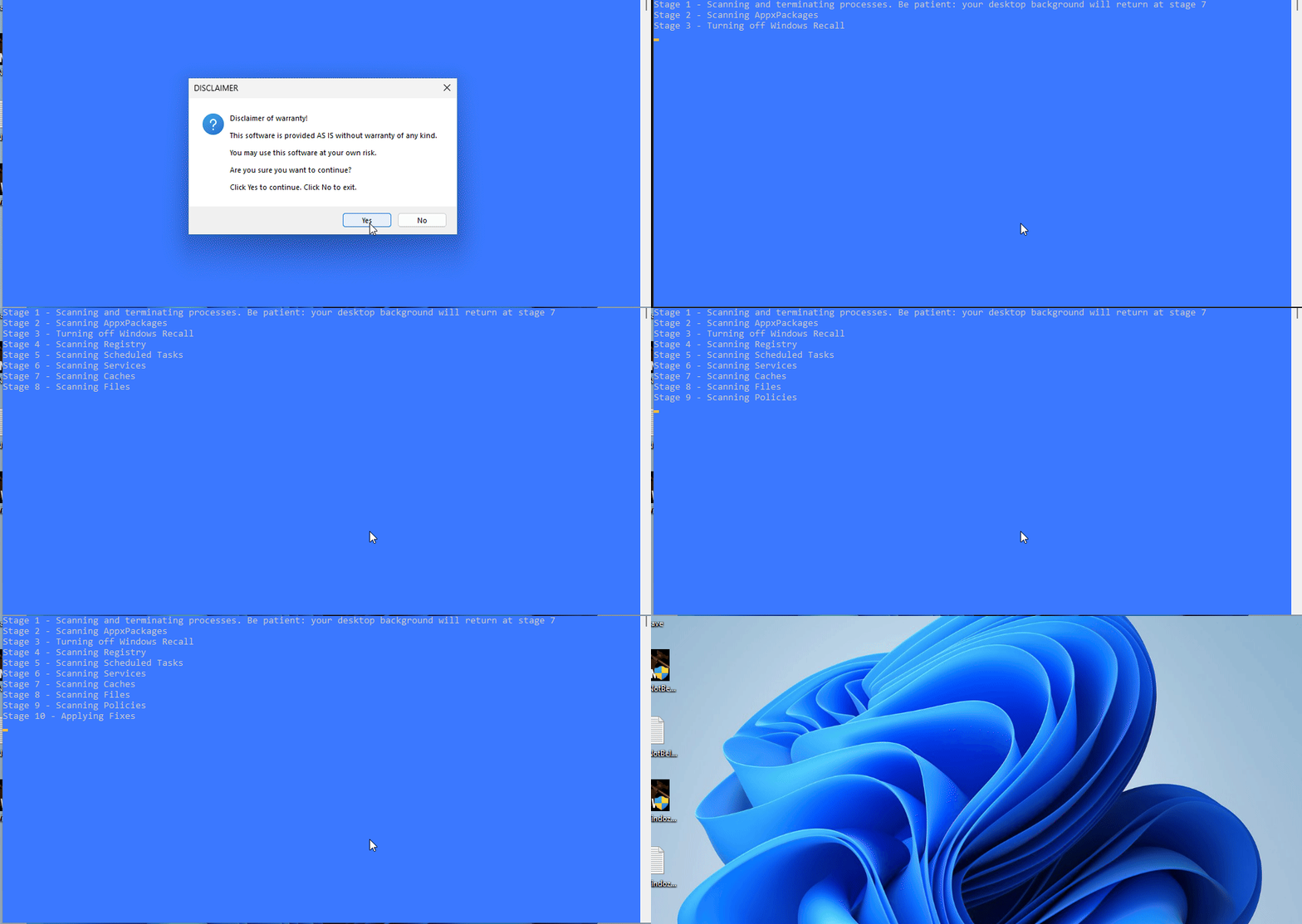
PrivWindoze 是一款免費、可攜式的 Windows 清理工具,專注於去除系統中的膨脹內容(bloatware、 nagware、不需要的軟體與殘留)並降低資料收集與追蹤的影響。
PrivWindoze 的定位是「Windows 去膨脹與隱私保護的可攜工具」。它以實用性與可攜性為核心設計理念,讓使用者在不需要安裝的前提下就能直接執行、掃瞄並清理系統。
使用者啟動後,工具會對系統進行掃瞄,識別出可能的膨脹內容、廣告相關軟體、收集資料的設定等,並在日誌中記錄掃瞄結果與將採取的動作,方便使用者審閱與後續追蹤。因為工具本身是可攜式,使用者可以放在 USB 隨身碟或其他裝置上,於不同機器上執行相同的清理流程,這對需要多機管理的情境相當友善。
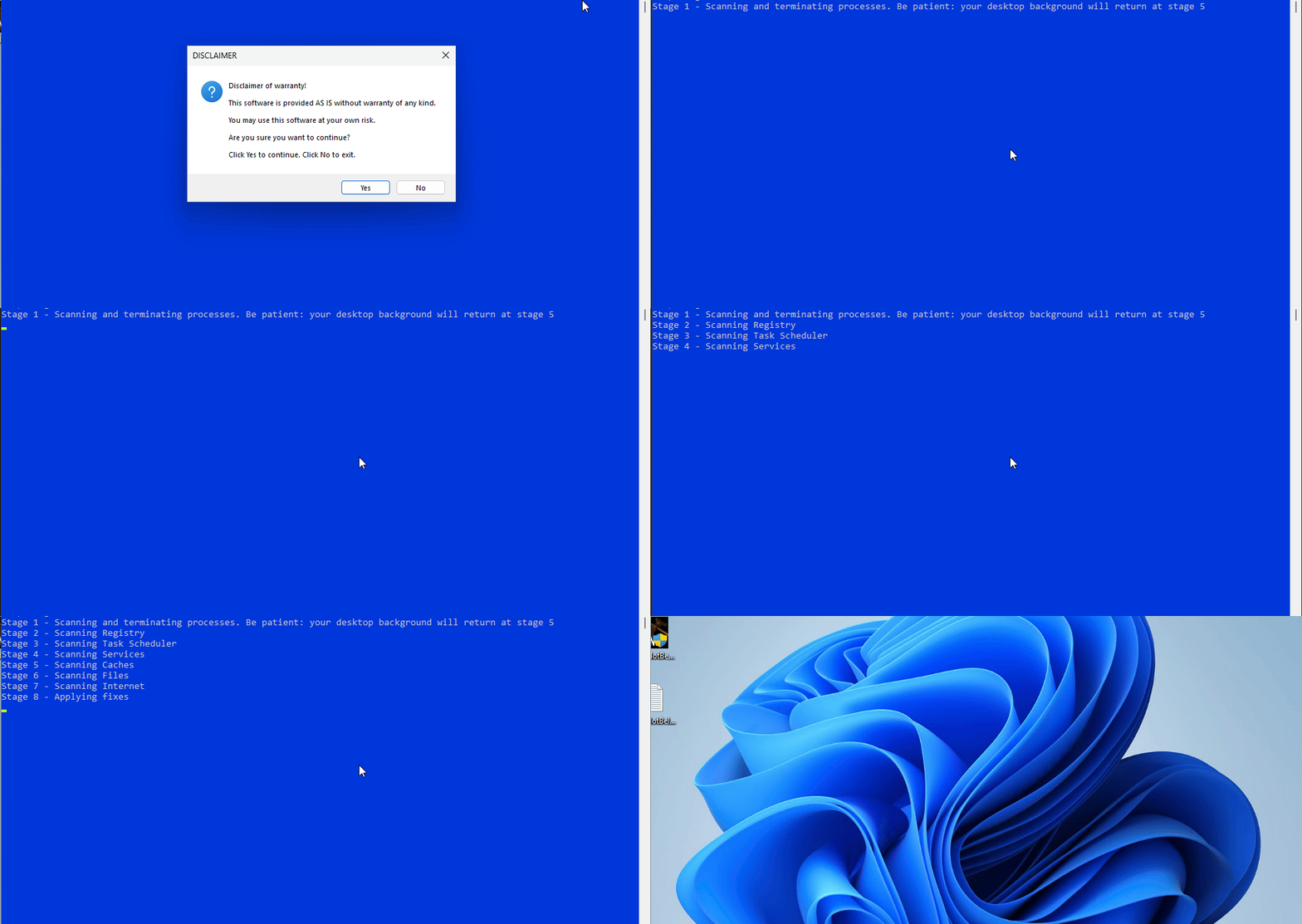
DoesNotBelong – Windows Cleanup Tool:一款可攜式、免費的 Windows 系統清理工具,專為辨識與移除惡意與不需要之軟體與檔案而設計。此工具不需安裝即可使用,適合快速掃瞄系統、產生日誌、並在下次重新啟動時完成特定清理任務。
DoesNotBelong 是一款免費、可攜式的 Windows 清理工具,專注於辨識與移除可能的惡意軟體與不需要的檔案。它設計上不需要安裝,下載後直接執行即可啟動掃瞄流程,掃瞄結束後會建立一份詳細日誌,讓使用者可以清楚看到被檢測到的項目、採取的動作以及後續的清理結果。
官方強調隱私保護:不會蒐集或傳輸使用者資料,所有掃瞄與清理都在本機完成,適合重視資料安全與本地處理的使用者。此外,該工具提供多語言支援(多達 28 種語言),提升非英語使用者的使用可用性。
支援 Windows 7、8、10、11 的 x86 與 x64 架構,建議以系統管理員權限執行以獲得最佳掃瞄與清理效果。使用場景廣泛,從日常系統維護到支援技術人員排除問題,皆能發揮作用。
總體而言,DoesNotBelong 以簡單、直接、可攜帶且具備日誌與多語言支援的特性,成為 Windows 使用者在遇到懷疑惡意軟體或系統雜訊時的一個快速參考工具。
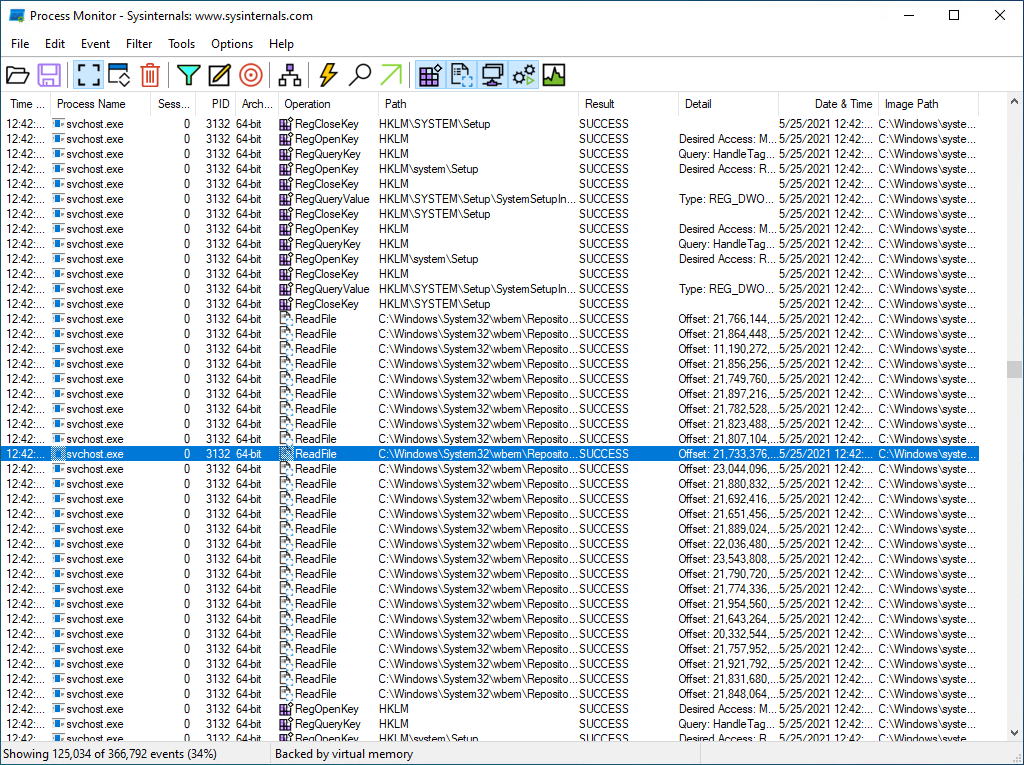
進程監視器 是 Windows 的進階監視工具,可顯示即時檔案系統、登錄和進程/執行緒活動。
Microsoft Process Monitor 結合兩個舊版 Sysinternals 公用程式、 Filemon 和 Regmon的功能,並新增廣泛的增強功能清單,包括豐富且非破壞性的篩選、完整的事件屬性,例如會話識別碼和使用者名稱、可靠的進程資訊、完整執行緒堆疊,以及每個作業的整合式符號支援、同時記錄到檔案等等。 其獨特的功能可讓進程監視器成為系統疑難排解和惡意程式碼搜捕工具組中的核心公用程式。
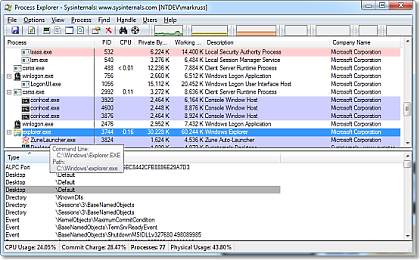
功能比微軟作業系統內建的工作管理員更強大,足以用來取代內建的工作管理員。
「Windows 工作管理員」取代工具 - Process Explorer,哪個執行中的程式,與哪個特定的檔案有關聯?程式開啟的路徑為何?所執行的 DLL 檔是哪一個?Process Explorer 都能夠清楚地列示!

讓我們將不需要隨機啟動的軟體,設為停用,加速電腦關機速度。
隨著電腦使用時間的長遠,通常安裝的軟體也會愈來愈多,但有些的軟體,會伴隨著電腦啟動而啟動,這是軟體公司的好意,但相對的,當啟動的東西愈來愈多,電腦開機的速度也會愈來愈慢,最好的方式,就是將不必要的程式,將它取消,令它不隨著電腦啟動而啟動。

Grub2Win 是一款免費且開源的 Windows 應用程式,用於安全地雙重啟動 Windows 和 Linux 系統,並允許從 Windows 直接設定 Grub 啟動螢幕和選項。
Grub2Win 是一款開源且免費的 Windows 應用程式,旨在提供一個無縫的多引彈體驗。它允許用戶在一個系統中安裝和管理多個作業系統,包括 Windows 和各種 Linux 發行版。這款軟體的核心優勢在於其簡單的設定過程和高度的自定義能力。用戶可以在 Windows 環境中輕鬆設定 Grub 啟動選單,選擇自定義的背景壁紙,甚至是進階的啟動選項。
Grub2Win 的安裝過程非常簡單,只需要將軟體安裝到 Windows C: 硬碟上的一個目錄中,佔用的空間僅為約 30 MB。安裝後,用戶可以透過一個直觀的圖形用戶界面 (GUI) 來設定啟動選單,包括選擇作業系統、設定啟動順序以及自定義啟動選項等。